


「新しい記事を書いたのに、なかなかGoogleの検索結果に表示されない」「サイトマップが必要だと言われたけれど、具体的にどう作ればいいのか分からない」とお困りではありませんか?Webサイトの運営において、サイト内の情報を検索エンジンに正しく伝えることは、SEOの成果を左右する極めて重要なプロセスです。
サイトマップを適切に設定できていないと、Googleのクローラーがサイト内を巡回(クロール)しきれず、せっかく公開したコンテンツがインデックスされないといった機会損失を招く恐れがあります。
この記事では、SEOサイトマップの基本知識、XMLとHTMLの違い、具体的な作成ツール、そしてGoogleサーチコンソールでの登録手順までを徹底解説します。この記事を読めば、迷うことなく自社サイトのインデックス環境を最適化できるようになります。
目次
記事制作数1億本以上、取引社数5,300社超の実績
豊富な制作実績と蓄積されたノウハウで、成果につながるコンテンツマーケティングを実現。
記事制作のみならず戦略設計から運用支援まで、ワンストップで対応します。

サイトマップとは?SEOにおける役割とXML・HTMLの違い

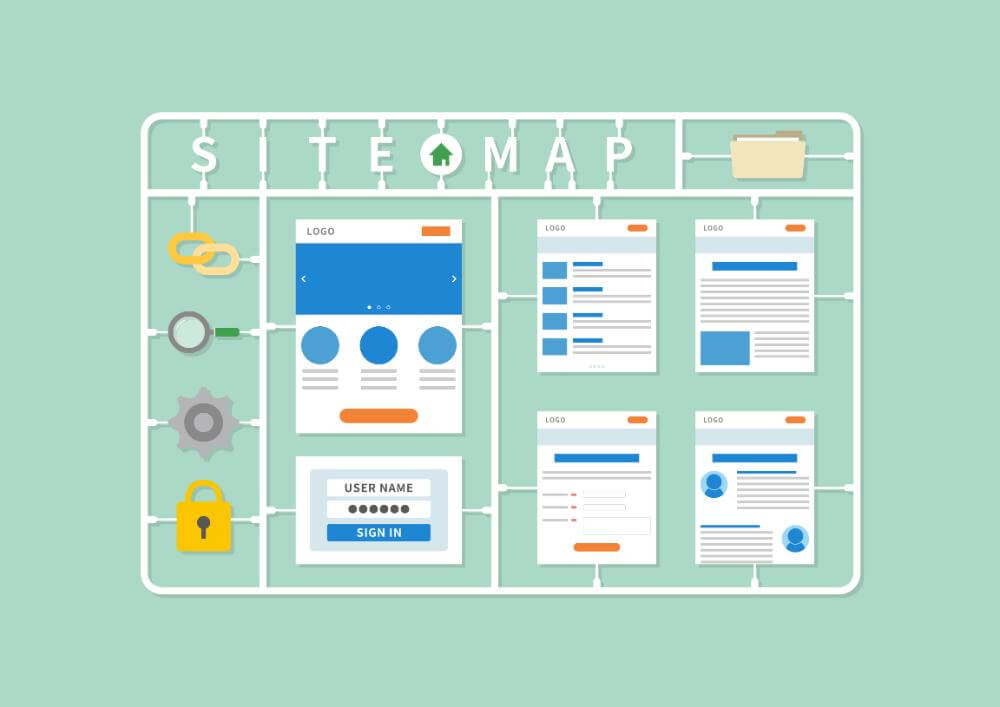
サイトマップとは、Webサイト内のページ構成や階層構造をリスト化したファイルやページのことです。SEOにおける最大の役割は、検索エンジンのクローラーに対して「サイト内にどのようなページがあるか」を効率よく伝えることにあります。
サイトマップには、主に「XMLサイトマップ」と「HTMLサイトマップ」の2種類が存在しますが、SEO対策としてまず優先すべきはクローラー向けのXMLサイトマップです。
| 項目 | XMLサイトマップ | HTMLサイトマップ |
|---|---|---|
| 対象 | 検索エンジンのクローラー(ロボット) | サイトを訪問するユーザー(人間) |
| 主目的 | インデックスの促進・クロール効率の向上 | サイト内の利便性向上(導線確保) |
| ファイル形式 | .xml | .html(通常のWebページ) |
| SEO効果 | 直接的(内部対策の基本) | 間接的(UX向上による影響) |

以前、大規模なECサイトの事例で、XMLサイトマップが未設置だったために、階層の深い商品ページが数ヶ月間もインデックスされない事態が起きていました。XMLサイトマップを正しく設置したところ、わずか1週間で未登録だったページの約80%がインデックスされ、検索流入が大幅に改善した事例があります。
まずはサイトマップの種類とSEOにおける重要性を理解し、自社サイトに必要な設定を確認しましょう。
XMLサイトマップのSEO効果と設置が必要なサイトの条件

XMLサイトマップを設置する最大のSEO効果は、クローラビリティの向上です。クローラーはサイト内のリンクを辿ってページを巡回しますが、サイトマップを用意することで、リンクが繋がりにくい孤立したページや、更新されたばかりの新しいページをいち早く発見してもらえるようになります。
Googleは公式ドキュメントにおいて、特に以下のようなサイトにはサイトマップの設置を強く推奨しています。
- ページ数が非常に多い(大規模サイト)
検索エンジンがサイト内の全ページを見落とさずに巡回するのが難しいため。 - サイトが新しく、外部リンクが少ない
他サイトからのリンクがないと、クローラーがサイトを見つけるきっかけが乏しいため。 - 内部リンクが複雑、または孤立したページがある
サイト内のナビゲーションだけでは全ページに辿り着けない可能性があるため。 - 動画や画像、ニュースなどのリッチメディアを多用している
通常のクロールでは把握しきれないメタデータを提供できるため。

XMLサイトマップの作り方!自動生成ツールとプラグイン活用

XMLサイトマップを1ページずつ手動で記述するのは、ミスが発生しやすく現実的ではありません。サイトの構築環境に合わせて、以下のツールやプラグインを活用して自動生成するのが一般的です。
1. WordPressプラグイン:XML Sitemaps(旧 Google XML Sitemaps)
WordPressでサイトを運営している場合、最も標準的なプラグインは「XML Sitemaps(Auctollo版)」です。
- 導入手順
- WordPress管理画面の「プラグイン」>「新規追加」から「XML Sitemaps」をインストールして有効化。
- 「設定」>「XML-Sitemap」から設定画面を開く。
- 基本設定の「Googleに通知する」「Bingに通知する」にチェックが入っているか確認。
- 「投稿の優先順位」や「コンテンツの出力設定」を調整(基本はデフォルトでOK)。
このプラグインの優れた点は、記事を更新するたびにサイトマップを自動で再生成し、Googleへ「更新しました」と通知を送ってくれることです。管理の手間が一切かからないため、WordPressユーザーには必須のツールと言えます。
2. 静的サイト用ツール:sitemap.xml Editor
HTMLなどの静的なファイルで構成されているサイトや、WordPress以外のCMSを使用している場合に便利なのが、無料ツールの「sitemap.xml Editor」です。
- 作成手順
- [sitemap.xml Editor]の公式サイトにアクセス。
- サイトマップを作成したいサイトのURLを入力。
- 「更新頻度」や「優先度」などのオプションを選択し、実行ボタンをクリック。
- 生成されたファイルをダウンロードし、サイトのルートディレクトリにアップロードする。
このツールは最大1,000ページまでのURLを自動で抽出してくれます。自社サイトが小規模から中規模の静的サイトであれば、このツールで十分対応可能です。
Googleサーチコンソールでサイトマップを登録・送信する手順
XMLサイトマップを作成してサーバーにアップロードしただけでは不十分です。Google Search Console(GSC)を通じてGoogleにサイトマップの場所を知らせることで、初めてインデックス促進の効果が発揮されます。
具体的な登録フローは以下の通りです。
- Google Search Consoleにログインする。
- 左サイドメニューの「インデックス」セクションにある「サイトマップ」をクリックする。
- 「新しいサイトマップの追加」という入力欄に、サイトマップファイルのURL(例:
sitemap.xml)を入力する。 - 「送信」ボタンをクリックする。
引用元:サイトマップの管理 – Google 検索セントラル
登録が完了すれば、Googleへのインデックス速度が向上し、検索結果への反映がスムーズになります。
サイトマップの更新頻度と「取得できませんでした」等のエラー対策

サイトマップを一度登録した後は、定期的にステータスを確認しましょう。正常に処理されていればステータスに「成功しました」と表示されます。
よくあるトラブルと対処法
| エラーメッセージ | 主な原因 | 対処法 |
|---|---|---|
| 取得できませんでした | URLの間違い、または一時的な通信エラー。 | 入力したURLがブラウザで開けるか確認。時間をおいて再送信。 |
| ファイルが見つかりません(404) | サーバー上にファイルが配置されていない。 | FTPソフト等でルート直下にファイルがあるか確認。 |
| robots.txtによりブロック済み | robots.txtでサイトマップへのアクセスを禁止している。 | robots.txtの設定を見直し、クローラーのアクセスを許可する。 |
| 無効なXML | タグの記述ミスや、不正な文字が含まれている。 | 自動生成ツールを使い直し、正しい形式で再アップロード。 |
実務上のポイントとして、サイトマップの送信は1回で十分です。一度登録しておけば、Googleは定期的にその場所を確認しに来てくれます。もしコンテンツを大幅に更新して、今すぐ巡回してほしい場合に限り、再度「送信」ボタンを押すことを検討しましょう。
ユーザー向けHTMLサイトマップの作成メリットとSEOへの影響

HTMLサイトマップは、サイト内の全ページへのリンクを1つのページにまとめた、いわゆる「サイトの案内図」です。
現在のSEOにおいて、HTMLサイトマップがあること自体で直接検索順位が上がる効果は低いとされています。しかし、以下のようなユーザビリティ上のメリットがあります。
- 利便性の向上
ユーザーが目的のページを迷わず見つけられるようになり、離脱率の低下に寄与する。 - クローラーの予備ルート
XMLサイトマップが主役ですが、HTMLサイトマップがあればクローラーがリンクを辿る際の「助け」になることがある。
ただし、SEOの優先順位としては「XML > HTML」です。リソースが限られている場合は、まずXMLサイトマップの自動更新環境を整えることに注力しましょう。
成果につながるSEO記事制作なら「CROCOの記事作成サービス」
ここまで解説したサイトマップの設定は、SEOのいわば「土台」の部分です。土台を整えてインデックス環境を最適化した後は、その上に載せる「コンテンツの品質」こそが、上位表示を勝ち取るための決め手となります。
いくらクローラーを呼び込んでも、肝心の記事がユーザーの悩みを解決できない低品質なものであれば、高い評価は得られません。
私たちCROCOは、業界トップクラスの記事制作数1億本以上、取引社数5,300社超の実績を持つコンテンツマーケティングの専門集団です。SEO戦略の設計から、専門ライターによる高品質な記事執筆までワンストップでサポートし、お客様のサイトを検索上位へと導きます。
高品質なSEOコンテンツでサイト評価を高めたい方は、CROCOの記事作成サービス(https://cro-co.biz-samurai.com/contact/)へぜひご相談ください。
記事制作数1億本以上、取引社数5,300社超の実績
豊富な制作実績と蓄積されたノウハウで、成果につながるコンテンツマーケティングを実現。
記事制作のみならず戦略設計から運用支援まで、ワンストップで対応します。
まとめ:サイトマップを正しく設置してSEO評価を最大化しよう
SEOサイトマップを正しく設置することは、検索エンジンとのコミュニケーションを円滑にする第一歩です。
本日の重要ポイント
- XMLサイトマップはクローラー向け。SEO対策として必須。
- HTMLサイトマップはユーザー向け。ユーザビリティ向上に寄与。
- 作成はプラグインやツールで自動化するのが効率的。
- 作成後は必ずGoogle Search Consoleで送信を完了させる。
サイトマップは「設置して終わり」ではなく、新しい記事が正しくインデックスされているかを確認するまでがセットです。まずは自社のサーチコンソールを開き、サイトマップが「成功しました」となっているかチェックすることから始めてみてください。
本記事の手順を参考に、まずはXMLサイトマップの作成・GSC登録を完了させましょう。
関連記事
-
 飲食・小売業界の LLMO 対策 — 営業時間と口コミを AI に正しく伝える
 -
人材業界の LLMO 対策 — 求人票と企業情報を AI に正しく拾ってもらう【業種別 #2】
-
ChatGPT で自社情報が間違って答えられた時の対処法 — 訂正させる 4 ステップ
-
ChatGPT に自社の会社名が出てこない 3 つの理由と、今日からできる確認方法
-
LLMO 対策とは — AI 検索時代に中小企業がやるべきことの全体像
-
seo対策 ブログの書き方とやり方!初心者が上位表示する15のコツ
-
noindexとは?SEOへの影響と正しい書き方・設定方法をプロが解説
-
ドメインランクとは?無料ツールとドメインパワーを上げる方法